


Affichage des articles dont le libellé est informatique. Afficher tous les articles
Affichage des articles dont le libellé est informatique. Afficher tous les articles

QCM sur l'algorithmique & le langage Pascal - Test 1


Informatique (SM / S2) + TurboPascal

Le 2eme semestre vient de commencer télécharger dès maintenant les cours d'informatique (Algorithmes & Programmation sous TurboPascal).
Algorithme de Quine-McCluskey en C++
Maths, électronique numérique, Logique ...etc. Touts ces domaines ont besoin de simplifier des fonctions logiques pour une raison ou une autre , cela est possible avec cet algorithme. Après d'être sollicité par la demande d'un amis je vous présente la méthode de simplification par l'algorithme de McCluskey en langage C++ . pour éviter l'épuisement des yeux je vous conseils de copier le code qui suit et de le coller dans notepad++.

TP matlab..2ST (semestre 3)

Voici les Travaux pratiques de matlab initiation pour la branche sciences & techniques - L2 / Semestre 3 de l'université de Tlemcen.
Tweet Ping : un site très pratique
un site créé par Franck Ernewein offre une visualisation des tweets dans tout le monde en les affichant sur une carte du monde avec des détails très utiles comme le nombre de mots et de caractères, les mentions (@), et les hashtags
www.tweetping.net

www.tweetping.net

Apprendre le Matlab chez FENEC .
Qu’est
ce que c’est Matlab ?
MATLAB (« matrix laboratory »)
est un environnement de développement (Couramment appelé EDI) et langage de
programmation simplifié. Il est utilisé dans le calcul numérique. Développé par
la société The MathWorks, MATLAB permet la manipulation de matrice,
afficher des courbes et des données, mettre en œuvre des algorithmes, créer des
interfaces utilisateurs, et peut s’adapter avec d’autres langages comme le C,
C++, Java, et Fortran. ça c'est la définition de Wikipédia. Le plus important c'est ce qui suit.
MATLAB est
utilisé sous Windows, et dans d’autres Systèmes d’exploitations tel que Linux ou Mac Os on peut le remplacer par
SCILAB ou Octave qui sont gratuits et Open Source (de code source connu).
résentation de L’interface MATLAB :
C'est quoi une ROM, Bios et Cmos
C'est quoi le BIOS ?

BIOS = Basic Input/Output System
Le BIOS est un petit programme. Il est situé sur la carte mère de l'ordinateur dans une puce de type ROM
Les 10 Meilleurs Antivirus pour 2012
Les virus, Le souci des internautes!! Surtout lorsque les performances de l'ordinateur sont touchés. La plus part de nous ignore qu'il existe une catégorie de virus nommée Cheval de Troie (Trojans) qui récupèrent des données de nos machines (Ordinateurs, Tablettes ou Smartphones) et laissent une porte ouverte à d'autres virus. De nos jours, choisir un antivirus devient un casse tête chinois et dire qu'un antivirus et meilleurs qu'un autre est absurde. Un antivirus est une créature humaine et les virus aussi, donc ils ne peuvent pas être parfaits. Il faut mettre à jour quotidiennement la base de donnée virale des antivirus. Leur classement ne cesse de changer d'une année à une autre.
Fenec vous présente le classement des 10 meilleurs antivirus pour l'année 2012:
1) BitDefender Antivirus Plus:
Site: http://www.bitdefender.fr/
2) Kaspersky Antivirus:
http://www.kaspersky.com/fr/
3) Norton :
http://www.symantec.com/
4) F-Secure:
http://www.f-secure.fr/
5) G-Data:
http://www.gdata.fr/entreprises/g-data-antivirus-business.html
6) BullGuard:
http://www.bullguard.com/
7) AVG :
http://www.avg.com/ww-en/homepage
8) Avast Pro :
www.avast.com/fr-fr
9) Trend Micro Titanium:
http://www.trendmicro.fr
10) VIPRE:
http://www.vipreantivirus.com/

Source: www.toptenreviews.com
Tagger des imager sous Wordpress
Si l'on peut tagger ses billets wordpress avec une facilité déconcertante, on peut tout aussi facilement assigner des mots clés aux images envoyées . Pour ajouter cette fonctionnalité au CMS de nombreux plugins sont disponibles . Après deux trois tests, je vous conseille le plugin WordPress Media Tags ( http://www.destio.de/tools/wordpress-media-tags/ ) .
Après installation, il suffit au moment de l'envoi d'images de renseigner un nouveau champ intitulé " Media Tags ". Pour ajouter plusieurs mots clés il faut utiliser une séparation par la virgule .
WordPress Media Tags permet une gestion relativement complète des tags assignés aux images avec l'ajout d'une page Media Tag dans la rubrique Bibliothèque .
Les images taggées avec un mot clé peuvent ensuite être affichées sur une page tag dont le mot clé est le même . Le deux lignes de code à utiliser dans un thème sont les suivantes :
$current_tag = single_tag_title("", false);
if (class_exists('wp_media_tags_plugin')) { wp_media_tags_plugin::media_tags_query($current_tag, 'thumbnail'); }
Il est également possible d'appeler une galerie d'images taggées avec le shortcode suivant
Le stockage des tags médias pour les images est effectué de la manière suivante dans la base de données :
les tags images sont gérés de la même manière que les tags billets avec comme différence qu'ils ont pour valeur " media_tag " pour taxonomy dans wp_term_relationships . ( pour rappel chaque image envoyée ajoute une entrée dans wp_posts avec post_type = " attachment " ) .
WordPress est, contrairement à ce qui s'écrit beaucoup sur les forums à tort, un outil puissant dans la gestion des images .

Après installation, il suffit au moment de l'envoi d'images de renseigner un nouveau champ intitulé " Media Tags ". Pour ajouter plusieurs mots clés il faut utiliser une séparation par la virgule .
WordPress Media Tags permet une gestion relativement complète des tags assignés aux images avec l'ajout d'une page Media Tag dans la rubrique Bibliothèque .
Les images taggées avec un mot clé peuvent ensuite être affichées sur une page tag dont le mot clé est le même . Le deux lignes de code à utiliser dans un thème sont les suivantes :
$current_tag = single_tag_title("", false);
if (class_exists('wp_media_tags_plugin')) { wp_media_tags_plugin::media_tags_query($current_tag, 'thumbnail'); }
Il est également possible d'appeler une galerie d'images taggées avec le shortcode suivant
[mediatag name="mon tag" size="normal"] .Le stockage des tags médias pour les images est effectué de la manière suivante dans la base de données :
les tags images sont gérés de la même manière que les tags billets avec comme différence qu'ils ont pour valeur " media_tag " pour taxonomy dans wp_term_relationships . ( pour rappel chaque image envoyée ajoute une entrée dans wp_posts avec post_type = " attachment " ) .
WordPress est, contrairement à ce qui s'écrit beaucoup sur les forums à tort, un outil puissant dans la gestion des images .
Comment participer à un projet Open Source !
Nombreux sont les développeurs qui souhaiteraient devenir
contributeur d’un projet Open Source, et ce pour des raisons très
variées : intérêt pour un projet donné, envie de travailler plus
librement, désir d’une reconnaissance communautaire…
Le problème ? Au fur et à mesure que l’on s’approche du coeur du projet, celui-ci est (paradoxalement) de moins en moins ouvert : seuls quelques privilégiés ont accès à la racine du projet, et ceux qui voudraient participer activement se voient le plus souvent redirigés vers des tâches moins importantes.
Test de Windows 8
Après avoir été annoncé en grandes pompes le 26 Octobre, la nouvelle
version de l’OS de Microsoft se vend comme des petits pains. Plus de
quatre millions de copies auraient d’ailleurs déjà trouvé preneurs. Pour
autant, en dehors des « early adopters » (« premiers utilisateurs »),
vous vous demandez probablement si vous pouvez, ou s’il est même utile,
de faire la mise à jour. La réponse se trouve peu-être dans ce test.
Un point sur les conditions du test
Avec un ordinateur fixe et deux portables à disposition, le choix de la machine était relativement large. Décision fut prise d’attaquer la mise à jour sur le fixe, ordinateur le moins utilisé à la maison. Ayant accès à MSDN, téléchargement et gravure de Windows 8 Entreprise furent rapides et simples. Par contre sachez-le, impossible de mettre à niveau depuis Windows 7 Ultimate vers Windows 8 Entreprise, il vous faudra passer par une réinstallation complète. Windows 8 Pro, me voilà.
Pour faire simple, Windows 7 Home peut se mettre à jour vers Windows 8, Windows 7 Pro et Ultimate vers Windows 8 Pro. A savoir aussi, Microsoft ne fait pas de différence entre Windows 8 et Windows 8 Pro. Sur un DVD Windows 8 simple, vous trouverez aussi la version Pro, la différenciation ne se fait qu’après avoir entré la clef de licence.
Installation
Deux supports sont disponibles. L’ISO, via téléchargement puis gravure, et le DVD. Même s’il est possible de monter l’ISO sur une clef l’USB, le DVD restera la solution la plus répandue. Avant de démarrer l’installation, Windows vous indiquera les logiciels incompatibles et vous les fera désinstaller. Une fois le terrain bien préparé, et les sauvegardes effectuées, comptez une grosse heure pour effectuer la mise à niveau. Quelques redémarrages plus tard, nous voilà avec l’écran d’accueil classique, et déroutant, de Windows 8.
Pourquoi c’est bien
Ce qui fait la force de cette nouvelle mouture fait aussi sa « faiblesse ». Sans rompre complètement avec Windows 7, l’ajout de cette interface « Métro » semble encore trop détachée dans l’ancien bureau. Mais c’est aussi ce qui permettra son adoption chez les plus réfractaires. Tout le reste étant similaire. Seule, ou presque, la touche Windows vous rappellera que vous êtes sous Windows 8. L’intégration du social et de Skydrive, elle, devrait faire des émules.
Windows 8 en photos :
Un point sur les conditions du test
Avec un ordinateur fixe et deux portables à disposition, le choix de la machine était relativement large. Décision fut prise d’attaquer la mise à jour sur le fixe, ordinateur le moins utilisé à la maison. Ayant accès à MSDN, téléchargement et gravure de Windows 8 Entreprise furent rapides et simples. Par contre sachez-le, impossible de mettre à niveau depuis Windows 7 Ultimate vers Windows 8 Entreprise, il vous faudra passer par une réinstallation complète. Windows 8 Pro, me voilà.
Pour faire simple, Windows 7 Home peut se mettre à jour vers Windows 8, Windows 7 Pro et Ultimate vers Windows 8 Pro. A savoir aussi, Microsoft ne fait pas de différence entre Windows 8 et Windows 8 Pro. Sur un DVD Windows 8 simple, vous trouverez aussi la version Pro, la différenciation ne se fait qu’après avoir entré la clef de licence.
Installation
Deux supports sont disponibles. L’ISO, via téléchargement puis gravure, et le DVD. Même s’il est possible de monter l’ISO sur une clef l’USB, le DVD restera la solution la plus répandue. Avant de démarrer l’installation, Windows vous indiquera les logiciels incompatibles et vous les fera désinstaller. Une fois le terrain bien préparé, et les sauvegardes effectuées, comptez une grosse heure pour effectuer la mise à niveau. Quelques redémarrages plus tard, nous voilà avec l’écran d’accueil classique, et déroutant, de Windows 8.
Pourquoi c’est bien
- De manière générale, cette nouvelle mouture de Windows semble plus stable et moins gourmande. Plus « graphique » et ergonomique, elle devrait toucher un public plus large encore.
- De nombreuses petites améliorations se cachent ici et là. L’explorateur de fichier se trouve agrémenté de nombreuses fonctionnalités qui faisaient défaut aux versions précédentes. Le bandeau, à la manière de la suite Office, organise les actions par thématique. Partage, affichage, gestion, tri, tout est à sa place. Le gestionnaire de tâches propose enfin une vue complète et détaillée, par processus. Graphiques, pourcentages, utilisation processeur, mémoire, disque, etc… La copie de fichiers propose enfin un bouton « pause/resume »… Bref, de nombreuses améliorations sont à découvrir et apprécier un peu partout.
- La « Charm Bar », sorte de bandeau d’actions, apparaît en mettant la souris en haut à droite de l’écran. Elle propose des fonctionnalités très utilisées « Rechercher », « Partager », « Accueil », « Périphériques », « Paramètres ». Je reviendrai sur la première plus tard. « Partager » vous permettra, selon l’application ouverte, de partager via mail, message, ou autre, ce que vous voulez. « Accueil » vous ramène sur l’ »Accueil », accessible aussi via la touche Windows. Dans « Périphériques », vous retrouverez tous vos périphériques, réseau ou non. Et dans « Paramètres » se cachent entre autre le panneau de configuration et le fameux bouton « Marche/Arrêt ». Vous y reviendrez donc très souvent.
- La fonction « Rechercher », véritable lacune dans les précédentes versions, s’alignent enfin sur les concurrents. Il vous suffira de taper un mot pour que applications, paramètres, fichiers et même recherche web sous soient proposés. Windows+F deviendra votre meilleur ami.
- Internet Explorer 10. Le navigateur web de Microsoft revient ici, surtout pour le meilleur. Fluide, complet, il semble avoir le potentiel de rivaliser avec Firefox, Chrome et consort. Un bon point en tout cas.
- Malgré toutes ces interfaces très colorées et graphiques, le cœur du système ne semble pas avoir changé. Panneau de configuration, outils système, configuration réseau, les fenêtres ne dérouteront pas les habitués.
- Les applications « Métro ». Accessibles depuis le panneau d’accueil, elles sont clairement taillées pour le tactile. Ce qui ne les empêche pas d’être très utiles avec clavier et souris. Mail, Contact, Message, Calendrier mérite que l’on s’y attarde, vraiment.
- Amateurs de réseaux sociaux, Windows 8 fera votre bonheur. Une fois vos comptes Windows Live, Gmail, Facebook, Twitter, LinkedIn, etc. configurés, vous aurez accès à tous vos services préférés.
- Si vous êtes joueurs, sans être « hardcore gamer », le hub « Jeux » vous occupera un certain temps. Comme sur Windows Phone 7.5 et 8, le Xbox Live permettra de centraliser vos progressions. A vous les parties sur Xbox puis téléphone pour terminer sur votre ordinateur.
- Terminons enfin par Skydrive, le service Cloud de Microsoft. Très profondément intégré, vous aurez la possibilité de tout synchroniser ou presque. Comptes, paramètres, messages, calendriers… Une bonne solution si vous êtes « sans ordinateur fixe ».
- La navigation entre les applications est améliorée. Outre la combinaison « Alt+Tab », pointer la souris dans les coins gauche vous proposera des fenêtres miniatures de vos applications ouvertes.
- L’écran d’accueil, avec ces fameuses « tuiles », centralise toutes vos applications, celles fonctionnant sur le bureau, comme celles destinées à Métro (appelons-le comme cela même si ce n’est plus le nom officiel). Pièce rapportée du monde tactile, il est très facilement accessible (via la touche windows) et très coloré. Objet de toutes les critiques, il peut être très utilisé comme complètement ignoré. Attendons que certaines applications Métro tirent leur épingle du jeu. Le plus perturbant reste clairement le fait qu’il soit directement accessible par la touche Windows.
- Les raccourcis clavier. Bien plus nombreux dans Windows 8, ils vous simplifieront la vie. Windows+F par exemple, Windows+X affiche le menu technique, Windows+C la « Charm Bar »… Mais trop de raccourcis tuent le raccourci…
- La gestion du matériel. Windows se protège en prenant le parti pris de remplacer (tous) vos drivers par des génériques. Même si les constructeurs semblent avoir joué le jeu, ils vous faudra très certainement passé par la case « réinstallation de pilote ». A ce sujet, il est possible de recharger directement l’un des pilotes précédemment installés.
- Le système étant encore très jeune, les éditeurs d’application n’ont pas encore tous mis à jour leurs applications. Certaines ne fonctionneront plus, ou très mal. Patience donc.
- Le Windows Store. Proposer un écosystème applicatif centralisé est une bonne idée, une idée rentable tout du moins. Attention tout de même aux dérives, Apple et android y sont déjà passés…
- L’ »approche par le tactile », dans un souci d’harmonisation et d’homogénéisation des systèmes, de Microsoft est intéressante, mais il est clairement impossible de ne travailler qu’avec cet écran d’accueil. Le bureau classique a encore de beaux jours devant lui…
- Vos périphériques/matériels pourront vous donner quelques sueurs froides. Parfois reconnus, parfois pas, il sera même parfois impossible de charger un pilote constructeur.
- Au démarrage de l’ordinateur, avant le choix de la session, cet écran donnant la date et l’heure est perturbant. Il « bloque » le chargement et ne sert vraiment pas à grande chose. Nul doute cela dit que l’on pourra le supprimer.
- Windows Media Center. Gratuit jusqu’à fin janvier, le Media Center revient sur le devant de la scène. Il regroupe de nombreuses fonctionnalités media: regarder et enregistrer la TV sur l’ordinateur, faire des diaporamas photos avec de la musique, regarder vos films, envoyer l’image de votre ordinateur sur votre TV via la Xbox ou encore gérer toutes vos photos et vidéos. Malheureusement, cela ne prend pas. Une fois encore, Microsoft semble avoir raté le coche avec son Media Center.
Ce qui fait la force de cette nouvelle mouture fait aussi sa « faiblesse ». Sans rompre complètement avec Windows 7, l’ajout de cette interface « Métro » semble encore trop détachée dans l’ancien bureau. Mais c’est aussi ce qui permettra son adoption chez les plus réfractaires. Tout le reste étant similaire. Seule, ou presque, la touche Windows vous rappellera que vous êtes sous Windows 8. L’intégration du social et de Skydrive, elle, devrait faire des émules.
Windows 8 en photos :
Windows 8

Lancement de Windows 8, la «nouvelle ère» de Microsoft

NEW YORK (Reuters) - Microsoft a lancé jeudi à New York son nouveau système d'exploitation Windows 8 et sa tablette tactile Surface, espérant avec ces deux produits retrouver son lustre d'antan, alors qu'Apple et Google dominent désormais le marché des technologies mobiles.
"Nous avons repensé Windows et avons redéfini l'industrie du PC dans son ensemble", a déclaré à Reuters Télévision Steve Ballmer, le directeur général de Microsoft, peu avant ce lancement.
100 Jeux 3D & 2D pour LINUX !

Il disent qu'il n' y a pas des bons jeux pour LINUX donc il préfère d'autres systèmes d'exploitations (surtout Windows) que pour les jeux.
On a pensé à rédiger cette article pour eux. Vous trouvez ici 100 jeux libre et gratuit pour LINUX, dans les quels on site des Mario , Zuma , foot , ...etc ou des jeux équivalent. Et ce qui est très intéréssant c'est que la plupart des jeux figurant dans cette liste sont en Open Source, ce qui veut dire que vous avez l'accès à leurs codes sources donc vous pouvez modifier, crée, ou hybrider vos propres jeux, oui , vos propre jeux !
Si l'idée vous plaît ne soyez pas radins et partagez l'article dans les réseaux sociaux
 !
!
L’héritage Steve Jobs
Il y a un an, Steve Jobs nous quittait, suscitant une vague d’émotion chez les fans d’Apple et faisant les gros titres des journaux. Un phénomène sans précédent dans l’histoire de la high-tech. Pour la première fois, un chef d’entreprise informatique faisait la Une, suscitant à la fois les éloges et les critiques. Car oui, Steve Jobs était un homme controversé, tant à cause de la politique commerciale de la Pomme que de sa personnalité, jugée, par ceux qui ont travaillé avec lui, colérique et perfectionniste à l’extrême. Mais la mort de Steve Jobs n’a laissé personne indifférent. Oui, il a marqué l’histoire d’Apple et de l’informatique en général, même s’il avait plus l’étoffe d’un commercial que d’un vrai nerd. Et c’est pour cela qu’il a marqué les esprits. Il suffit de comparer sa mort avec celle de Dennis MacAlistair Ritchie, créateur du langage C, qui est décédé dans l’indifférence générale la même semaine, alors que son héritage est non moins important.
Une vision
Steve Jobs était non seulement connu pour être le patron d’Apple, mais également un orateur hors pair. Par exemple, tout le monde se souvient de la présentation du premier iPhone. Tout le monde se souvient de son fameux « This is a revolution » ou « One more Thing ». Dire que Steve Jobs a été un bon communicant est vrai, mais dénigrer le fait que c’était un homme plein d’idées et talentueux est une erreur. Nous n’allons pas vous faire une biographie, vous connaissez tous sa vie et certains (comme Walter Isaacson), l’ont fait beaucoup mieux que nous. Depuis son retour chez Apple en 1997, Steve Jobs a toujours eu l’obsession de créer des objets que tout le monde voudrait avoir. Obsession de créer des objets dotés d’une finition impeccable, simple d’utilisation, et surtout inventifs. En 2001, Apple révolutionne la musique mobile avec son iPod. Il réinvente le smartphone en 2007 avec l’iPhone, démocratise les tablettes avec l’iPad en 2010, et continue de supporter le marché des ordinateurs avec ses Macbook et ses iMac. Moe vous parlait hier de l’infobésité, et de la mort du « Waouh » effect. Une chose est certaine, Jobs a beaucoup joué sur ce « Waouh » effect durant la dernière décennie. Sa vrai force : imaginer un produit et demander à ses équipes de le concevoir. Pour cela, Steve Jobs était unique. Cette vision unilatérale d’un homme manque aux autres constructeurs, quoi qu’on en dise.
Steve Jobs était non seulement connu pour être le patron d’Apple, mais également un orateur hors pair. Par exemple, tout le monde se souvient de la présentation du premier iPhone. Tout le monde se souvient de son fameux « This is a revolution » ou « One more Thing ». Dire que Steve Jobs a été un bon communicant est vrai, mais dénigrer le fait que c’était un homme plein d’idées et talentueux est une erreur. Nous n’allons pas vous faire une biographie, vous connaissez tous sa vie et certains (comme Walter Isaacson), l’ont fait beaucoup mieux que nous. Depuis son retour chez Apple en 1997, Steve Jobs a toujours eu l’obsession de créer des objets que tout le monde voudrait avoir. Obsession de créer des objets dotés d’une finition impeccable, simple d’utilisation, et surtout inventifs. En 2001, Apple révolutionne la musique mobile avec son iPod. Il réinvente le smartphone en 2007 avec l’iPhone, démocratise les tablettes avec l’iPad en 2010, et continue de supporter le marché des ordinateurs avec ses Macbook et ses iMac. Moe vous parlait hier de l’infobésité, et de la mort du « Waouh » effect. Une chose est certaine, Jobs a beaucoup joué sur ce « Waouh » effect durant la dernière décennie. Sa vrai force : imaginer un produit et demander à ses équipes de le concevoir. Pour cela, Steve Jobs était unique. Cette vision unilatérale d’un homme manque aux autres constructeurs, quoi qu’on en dise.
Un héritage
Toujours vivant
Quoi qu’on en dise, Steve Jobs est toujours vivant. Un an après sa mort, il continue de faire parler de lui, comme si sa dernière déclaration datait il d’il y a quelques jours. Que ce soit des documents ressorti du passé, des statues à son image, des vidéos sur internet… et même vous. Oui, vous, qui remettez l’homme sans cesse sur le devant de la scène dans les commentaires. Preuve que Steve Jobs est toujours parmi nous. De même, la guerre des brevets qui se joue actuellement entre Apple et les constructeurs qui utilisent Android est une partie de son héritage, Steve Jobs ayant toujours promis une guerre « thermonucléaire » à Android, qu’il jugeait copié sur iOS.
Quoi qu’on en dise, Steve Jobs est toujours vivant. Un an après sa mort, il continue de faire parler de lui, comme si sa dernière déclaration datait il d’il y a quelques jours. Que ce soit des documents ressorti du passé, des statues à son image, des vidéos sur internet… et même vous. Oui, vous, qui remettez l’homme sans cesse sur le devant de la scène dans les commentaires. Preuve que Steve Jobs est toujours parmi nous. De même, la guerre des brevets qui se joue actuellement entre Apple et les constructeurs qui utilisent Android est une partie de son héritage, Steve Jobs ayant toujours promis une guerre « thermonucléaire » à Android, qu’il jugeait copié sur iOS.

Tim Cook est il perdu sans Steve Jobs ?
Et maintenant ?
Steve Jobs est mort, mais le monde high-tech ne s’est pas arrêté pour autant. Apple, lui, continue de sortir ses produits, mais est-ce vraiment pareil ? Non. Comme dit plus haut, Tim Cook tente de reprendre le flambeau. Copier/coller sans saveurs pour certains, le fait que Tim Cook n’est pas doté de la passion de son prédécesseur est un fait avéré. Certes, il fait tourner la machine, mais Apple est-il relégué au rang de simple entreprise comme les autres depuis la mort de Jobs ? À vous de juger. Dans tous les cas, nous verrons très prochainement si Apple est encore capable de frapper fort, avec des produits innovants et inventifs, comme Steve Jobs l’a toujours rêvé. Quoi qu’il en soit, Steve Jobs a réalisé son but avant de mourir : rendre l’informatique populaire et simple d’utilisation. Car oui, cette dernière décennie, Apple a su séduire les foules, passant du stade d’entreprise vénérée par ses fidèles à la marque incontournable pour ceux voulant un produit, sans vraiment connaître toutes les arcanes de l’informatique. Jobs a marqué l’histoire de la Pomme, et sans lui, elle ne sera plus jamais la même. Rares sont les firmes qui célèbrent la mort de leur ancien patron avec autant de respect, voire d’adulation. Une chose est sûre : Steve Jobs a fait le job…
Steve Jobs est mort, mais le monde high-tech ne s’est pas arrêté pour autant. Apple, lui, continue de sortir ses produits, mais est-ce vraiment pareil ? Non. Comme dit plus haut, Tim Cook tente de reprendre le flambeau. Copier/coller sans saveurs pour certains, le fait que Tim Cook n’est pas doté de la passion de son prédécesseur est un fait avéré. Certes, il fait tourner la machine, mais Apple est-il relégué au rang de simple entreprise comme les autres depuis la mort de Jobs ? À vous de juger. Dans tous les cas, nous verrons très prochainement si Apple est encore capable de frapper fort, avec des produits innovants et inventifs, comme Steve Jobs l’a toujours rêvé. Quoi qu’il en soit, Steve Jobs a réalisé son but avant de mourir : rendre l’informatique populaire et simple d’utilisation. Car oui, cette dernière décennie, Apple a su séduire les foules, passant du stade d’entreprise vénérée par ses fidèles à la marque incontournable pour ceux voulant un produit, sans vraiment connaître toutes les arcanes de l’informatique. Jobs a marqué l’histoire de la Pomme, et sans lui, elle ne sera plus jamais la même. Rares sont les firmes qui célèbrent la mort de leur ancien patron avec autant de respect, voire d’adulation. Une chose est sûre : Steve Jobs a fait le job…
Cacher un lecteur de disque sous Windows
Pour cacher un lecteur de disque sous Windows, le
moyen le plus souvent utilisé, même par les fabricants de PC pour masquer la
partition de restauration, c'est de ne pas lui assigner de lettre. Ainsi, pas
de lettre pour le lecteur, donc pas de chemin d'accès.
Utilisation de l'invite de commandes ou de l'outil "EXECUTER" dans le menu Démarrer
- Pour masquer un disque dur, commencer par lancer
l'invite de commandes. Pour cela rendez-vous dans Démarrer > Tous les programmes > Accessoires et cliquez avec le bouton droit de la souris sur Invite de commandes puis choisir Exécuter en tant qu'administrateur.
Qu’est-ce qu’un paquet dans LINUX ?

Un exemple pour illustrer ce charabia : vous voulez installer un logiciel A.
Cependant, ce logiciel a besoin des logiciels B, C et D pour fonctionner. « Je vais être obligé d’installer manuellement tout ça, mais je n’en ai rien à faire? », pensez-vous? Non non non. .. Tout se passera bien : en effet, le paquet A « sait » qu’il a besoin de B, C et D pour fonctionner, donc, lors de son installation, il va automatiquement télécharger et installer B, C et D ! Puisque GNU/Linux ne vous cache rien, il va vous prévenir que des paquets supplémentaires vont être installés. Et c’est tout!
Bien évidemment, lors de la désinstallation de A, les paquets B, C et D ne sont plus indispensables, et seront supprimés si vous utilisez les outils graphiques . Toutefois, si vous avez essayé d’installer manuellement une dépendance, celle-ci ne sera pas désinstallée .
Regarder la TV avec Windows Media center

La télé en différé propose différent extraits vidéos que vous pouvez
regarder à la demande. Sont disponibles l'actualité sportive, des bandes
annonces, des reportages ou encore des clips vidéo...
comment utiliser le disque de reparation de windows 7

Voici comment utiliser le disque de réparation de Windows 7. Ce dernier permet de régler différents problèmes du système, notamment lorsque Windows refuse de démarrer. A noter que ce disque permet de réparer d'autres versions de Windows, même si ce dernier a été créé avec Windows 7.
Créer un disque de réparation - Windows 7
Si vous ne possédez pas le disque d'installation de Windows 7, la création d'un disque de réparation vous permettra d'accéder aux options de récupération du système en cas de problèmes. Vous pourrez
alors réparer le démarrage de Windows et restaurer des sauvegardes.
1ere méthode :

alors réparer le démarrage de Windows et restaurer des sauvegardes.
1ere méthode :
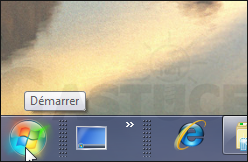
1.Cliquez sur le bouton Démarrer.
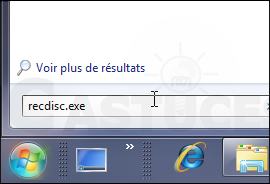
2.Dans le champ Rechercher, saisissez la commande recdisc.exe et pressez la touche Entrée.
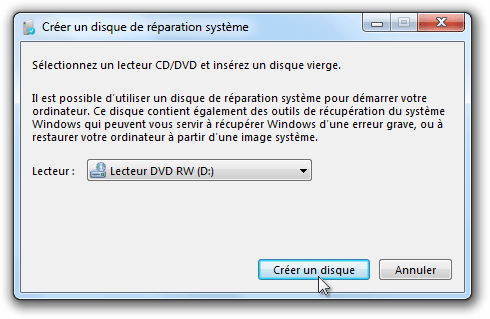
3.Insérez un CD ou un DVD vierge dans votre graveur et cliquez sur Créer un disque.
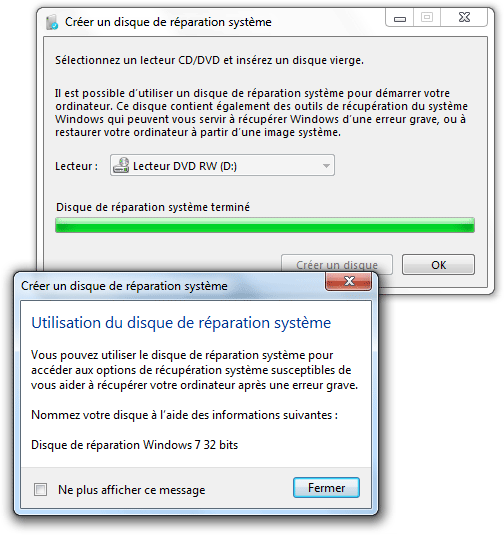
4.Une fois le disque créé, cliquez sur le bouton Fermer puis sur OK. Mettez alors ce disque en lieu sûr.
5.Notez que le disque de récupération ne remplace pas la sauvegarde de votre système. Il la complète avec des outils permettant de restaurer la sauvegarde lorsque votre ordinateur a des problèmes et que Windows ne démarre plus.
2eme méthode :
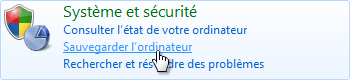
La création d'un disque de réparation système est très simple. Il suffit d'aller dans le Panneau de configuration puis de cliquer sur Sauvegarder l'ordinateur dans la section Système et sécurité.
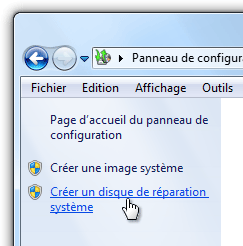
Dans le volet qui s'ouvre sur la gauche, cliquez ensuite sur Créer un disque de réparation système.
La fenêtre de création du disque apparaît.
Si vous possédez plusieurs graveurs, choisissez celui de votre choix dans la liste déroulante. Insérez ensuite un support vierge (CD ou DVD) et cliquer le bouton Créer un disque.
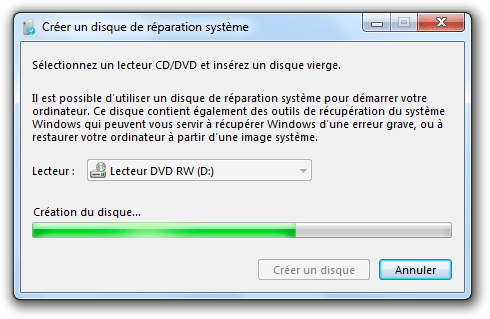
La gravure du disque de réparation système commence...
La gravure du disque de réparation système commence...
...puis se termine quelques instants plus tard.
Cliquer sur le bouton Fermer. Voilà, votre disque de réparation système est créé !
Inscription à :
Articles (Atom)


